
Comment connecter Claude à N8N via MCP (et automatiser vos workflows avec l’IA)
Vous utilisez déjà N8N pour automatiser vos tâches ? Bonne nouvelle : vous pouvez maintenant connecter Claude directement à votre instance N8N grâce au protocole MCP (Model Context Protocol). Résultat : Claude peut lire vos workflows, comprendre ce qu’ils font et les déclencher pour vous, juste en lui parlant.
Dans cet article, je vous explique comment connecter claude à N8N, étape par étape.
C’est quoi le MCP (Model Context Protocol) ?
Le MCP, c’est le protocole qui permet à des IA comme Claude de se connecter à des outils externes, des bases de données, des applications, ou dans notre cas, N8N et d’interagir avec eux en temps réel.
Concrètement : au lieu de copier-coller des JSON ou de jongler entre plusieurs onglets, Claude devient capable d’accéder à vos workflows N8N et de les exécuter directement depuis la conversation.
Avant de commencer : mettez N8N à jour
⚠️ Étape indispensable. La fonctionnalité Instance-level MCP est récente. Si votre instance N8N n’est pas à jour, vous ne verrez pas cette option dans les paramètres.
👉 [Lien interne à ajouter : Comment mettre à jour N8N sur VPS Hostinger — article à venir sur kacom.fr]
Vérifiez votre version dans Settings > About et assurez-vous d’être sur une version récente qui intègre le support MCP natif.
Étape 1 — Activer l’Instance-level MCP dans N8N
- Connectez-vous à votre instance N8N
- Allez dans Settings (icône en bas à gauche)
- Descendez jusqu’à Instance-level MCP (marqué « Preview »)
- Activez l’option Enable MCP access
- Copiez l’URL du serveur MCP qui s’affiche — vous en aurez besoin juste après
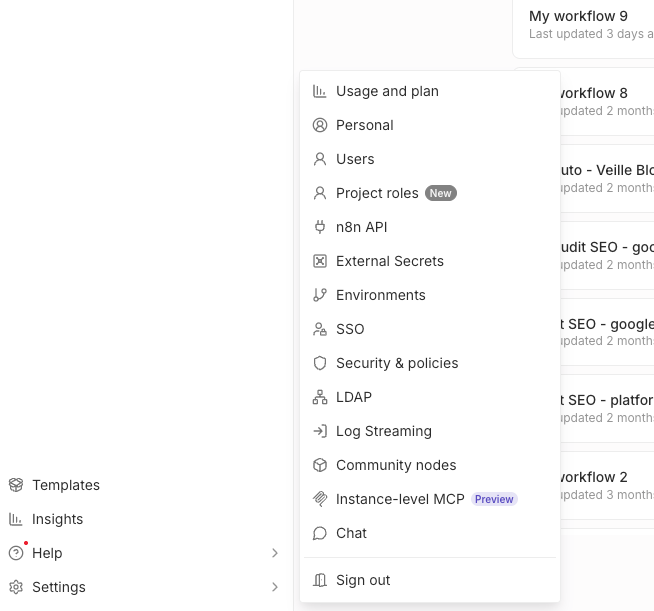
💡 Note : seul le propriétaire ou un admin de l’instance peut activer cette option.
Étape 2 — Rendre vos workflows disponibles via MCP
Par défaut, Claude ne voit aucun de vos workflows. Vous devez les activer un par un.
Pour chaque workflow que vous souhaitez exposer :
- Ouvrez le workflow dans N8N
- Cliquez sur Settings (en haut à droite du workflow)
- Activez le toggle Make available in MCP
- Ajoutez une description claire du workflow — c’est ce que Claude va lire pour comprendre à quoi il sert
✍️ Conseil : une bonne description de workflow doit indiquer ce qu’il fait en une phrase, les données qu’il attend en entrée, et le format de sortie. Ça évite les mauvaises interprétations de la part de l’IA.
Étape 3 — Connecter Claude à N8N
Selon le client Claude que vous utilisez :
Option A — Claude Desktop
- Ouvrez le fichier de configuration de Claude Desktop (
claude_desktop_config.json) - Ajoutez un bloc MCP server avec l’URL copiée à l’étape 1
- Si votre instance tourne en SSE (self-hosted), utilisez le proxy
mcp-remotepour faire le pont (nécessite Node.js installé sur votre machine) - Relancez Claude Desktop
Option B — Claude.ai (Cowork)
- Dans Claude.ai, allez dans les paramètres de connexion MCP
- Collez l’URL de votre serveur N8N
- Acceptez la fenêtre d’autorisation qui s’affiche
- Claude confirme la connexion
Étape 4 — Vérifier que ça fonctionne
Une fois connecté, posez simplement cette question à Claude :
« Es-tu connecté à mon instance N8N ? Quels workflows peux-tu voir ? »
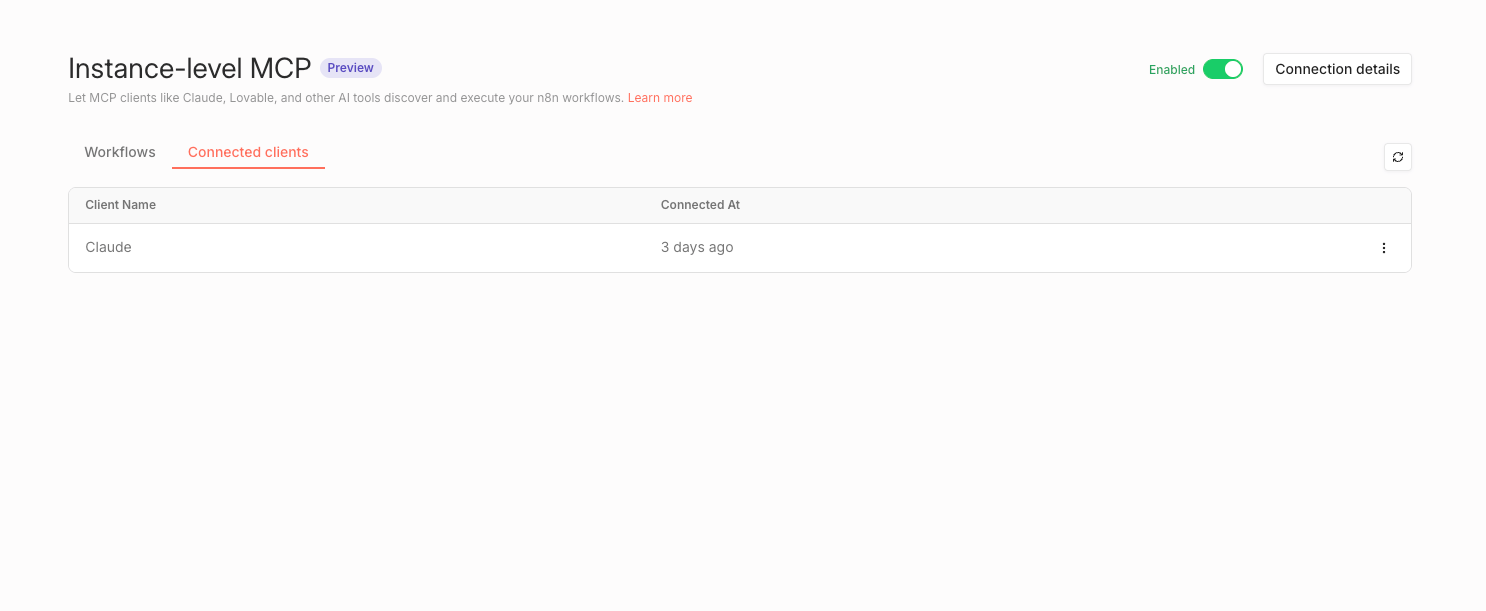
Claude doit vous lister les workflows que vous avez rendus disponibles à l’étape 2. Si ce n’est pas le cas, vérifiez que le toggle Make available in MCP est bien activé sur chaque workflow concerné.
Ce que vous pouvez faire une fois connecté
Voici quelques exemples concrets de ce que Claude peut faire via MCP avec N8N :
- Déclencher un workflow : « Lance le workflow d’envoi de rapport hebdomadaire »
- Déboguer une automatisation : « Pourquoi mon workflow de prospection a échoué hier ? »
- Lire les résultats d’une exécution : « Montre-moi les résultats du dernier run du workflow Infocob »
- Co-construire un workflow : « Crée-moi un workflow qui envoie un email quand un formulaire Tally est rempli »
En résumé
Connecter Claude à N8N via MCP, c’est passer un cap dans l’automatisation : vous n’êtes plus limité à construire des workflows manuellement, vous pouvez interagir avec eux en langage naturel.
Les étapes clés :
- ✅ Mettre N8N à jour
- ✅ Activer l’Instance-level MCP dans les paramètres
- ✅ Rendre vos workflows disponibles
- ✅ Connecter Claude (Desktop ou Claude.ai)
- ✅ Tester la connexion
Vous avez des questions sur la configuration ou vous voulez aller plus loin avec N8N et l’IA ? Contactez-moi directement, je vous accompagne dans la mise en place de vos automatisations.